※本記事はプロモーション(Amazonアソシエイト)を含みます。
Amazonの「プライム感謝祭2026」は、2026年10月13日(火)0時から先行セールが始まっています。本セールは10月16日(金)〜19日(月)です。マウス・キーボード・モニターは、毎日長い時間ふれる道具なので、買い替えると作業の快適さがわかりやすく変わります。
この記事では「肩や手首の疲れを減らしたい」「作業の効率を上げたい」という目的で選んだ定番8つを紹介します。あわせて、セールに参加する前の準備と、本当にお得かどうかを見極めるコツもまとめました。
- プライム感謝祭2026の概要
- セール前にやっておくこと
- デスクワークが楽になるPC周辺機器8選
- 1. ロジクール MX Master 4|作業効率を上げたい人の最新フラッグシップ
- 2. ロジクール MX Master 3S|定番の高性能マウスを手堅く選ぶなら
- 3. ロジクール Signature M650|静かで手ごろな日常使いのマウス
- 4. ロジクール ERGO M575SP|手首を動かしたくない人のトラックボール
- 5. ロジクール MX Keys S|長い時間タイピングする人のキーボード
- 6. ロジクール Pebble Keys 2 K380s|小さく軽い、はじめての外付けキーボード
- 7. Dell S2725QS|27インチ4Kで文字をくっきり見たい人のモニター
- 8. エルゴトロン LX デスクマウント モニターアーム|画面の高さを自由に決めたい人に
- セールで失敗しないためのコツ
- まとめ
プライム感謝祭2026の概要
Amazon.co.jpの発表をもとに、各ニュースサイトが報じている内容を整理しました。
| 項目 | 内容 |
|---|---|
| 先行セール | 2026年10月13日(火)0:00〜10月15日(木)23:59 |
| 本セール | 2026年10月16日(金)0:00〜10月19日(月)23:59 |
| 対象 | Amazonプライム会員限定のセール |
| 対象商品数 | 400万点以上(前年は200万点以上) |
| ポイントアップキャンペーン | エントリーしたうえで、10月13日〜19日に税込1万円以上買い物をすると、条件の達成状況に応じて最大10,000ポイントを追加で付与(期間限定ポイント。Apple製品など一部の商品は対象外) |
| 大抽選会 | エントリーして条件を満たした人が参加でき、最大100,000ポイントが当たる |
| dポイント連携 | Amazonアカウントとdアカウントをはじめて連携した人は、期間中の買い物総額の最大20%(上限1,000ポイント)がdポイントで還元される |
このほか、本セールの期間中(10月16日〜19日)は、毎日正午に対象商品が入れ替わる「厳選日替わりセール」も行われます。PC周辺機器が日替わりに入るかどうかは日によって違うため、気になる人は正午すぎに一度チェックしてみてください。
ポイントアップキャンペーンの細かい条件(どの支払い方法やカテゴリーが加算の対象になるか、など)は、Amazon公式のキャンペーンページで確認してください。
次のセールはいつ?例年の傾向
年末に向けた大型セールとしては、例年11月下旬に「ブラックフライデー」があります。2025年は先行セールが11月21日(金)から、本セールが11月24日(月)〜12月1日(月)でした。2026年の日程は、この記事を書いている時点ではまだ公式に発表されていません。「今回で買い逃したら、次は11月下旬のブラックフライデーが候補になる」と考えておくと、焦って買わずに済みます。
セール前にやっておくこと
- プライム会員になっているか確認する
プライム感謝祭はプライム会員限定のセールです。まだ会員でない人は、無料体験の対象になるかどうかを先に確認しておきましょう。 - ポイントアップキャンペーンにエントリーする
エントリー期間は10月19日(月)23:59までです。エントリーをしないと、条件を満たしてもポイントが加算されません。最初に済ませておくのがおすすめです。 - ほしい物リストに候補を入れておく
気になるマウスやモニターをリストに入れておけば、セール中に値下がりしたかすぐ確かめられます。 - 今の環境をメモしておく
パソコンの端子(USB-C・HDMI・DisplayPortなど)、机の奥行きと天板の厚さ、使っているOSをメモしておくと、「つながらない」「置けない」といった失敗を防げます。
デスクワークが楽になるPC周辺機器8選
ここからは、Amazonのセールで対象になることが多い定番ブランドの中から、目的別に選びました。セール価格や割引率は日によって変わるため、最新の価格はリンク先で確認してください。
1. ロジクール MX Master 4|作業効率を上げたい人の最新フラッグシップ
2025年10月に発売された、ロジクールの高性能マウスの最新モデルです。いちばんの特徴は、親指が当たる部分の触覚フィードバック付きのパネルです。ここを押すと、画面に8つのショートカットが円形に並ぶ「Actions Ring」が表示され、よく使う操作をすぐに呼び出せます。高速スクロールができる電磁気ホイール「MagSpeed」と、静かなクリックは前のモデルから受け継いでいます。
向いている人:表計算や画像編集などで、ショートカット操作をたくさん使う人。
選ぶポイント:Actions Ringなどの機能は、専用アプリ「Logi Options+」で設定して使います。会社のパソコンなど、自分でアプリを入れられない環境では、機能の一部しか使えないことがあります。

2. ロジクール MX Master 3S|定番の高性能マウスを手堅く選ぶなら
MX Master 4の一つ前のモデルです。触覚パネルはついていませんが、MagSpeedホイールや、手全体を預けられる大きめの形は共通しています。新しいモデルが出たあとなので、セール対象になりやすい傾向があります。
向いている人:触覚フィードバックはなくてもよく、定番の握りやすさと高速スクロールがほしい人。
選ぶポイント:USBレシーバーの付いたモデルと、Bluetooth接続専用の「Bluetooth edition」があります。パソコンにBluetoothが内蔵されているかどうかで選びましょう。
3. ロジクール Signature M650|静かで手ごろな日常使いのマウス
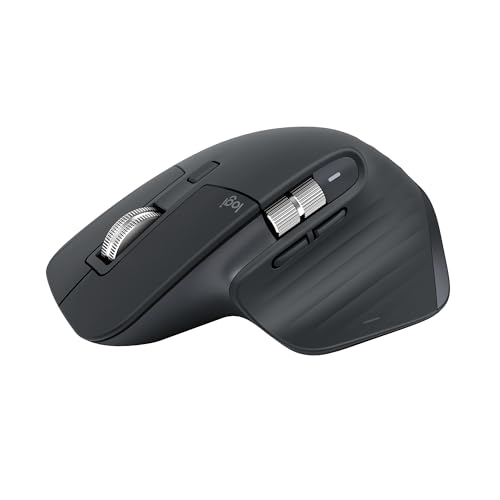
クリック音を抑える独自の静音技術「SilentTouch」を使ったワイヤレスマウスです。メーカーによると、同社のM170と比べてクリック音を約90%減らしています。ゆっくり回すと1行ずつ、勢いよく回すと高速でスクロールできる「SmartWheel」を搭載しています。接続はBluetoothとUSBレシーバー(Logi Bolt)の両方に対応しています。
向いている人:家族が寝ている時間に作業する人や、オンライン会議中にクリック音が気になる人。
選ぶポイント:標準サイズに加えて、手の大きい人向けのLサイズ(M650L)もあります。左手用のモデルもあるので、自分の手に合うものを選びましょう。

4. ロジクール ERGO M575SP|手首を動かしたくない人のトラックボール
本体は動かさず、親指でボールを転がしてカーソルを動かすトラックボールです。腕を大きく動かさずに操作できるので、机が狭い人にも向いています。2024年に出たこのモデルは静音クリックになり、メーカーによると前のモデルと比べて操作音を80%減らしています。BluetoothとLogi Boltの2つの方法でつなげられます。
向いている人:マウスを動かすスペースが少ない人、腕や手首の動きを減らしたい人。
選ぶポイント:トラックボールは慣れるまで少し時間がかかります。最初の数日は、今のマウスと並べて使うと移りやすくなります。

5. ロジクール MX Keys S|長い時間タイピングする人のキーボード
ロジクールの上位モデルのワイヤレスキーボードです。手を近づけるとキーが光るバックライトがついていて、明るさなどは周りの環境に合わせて自動で変わります。最大3台の機器をキー一つで切り替えられるので、仕事用と私用のパソコンを両方使う人にも便利です。Logi Options+の「Smart Actions」を使えば、いくつかの操作をキー一つにまとめられます。
向いている人:文章をたくさん書く人、複数のパソコンやタブレットを行き来する人。
選ぶポイント:Windows、macOS、ChromeOS、Linuxに対応しています。テンキーつきかどうか、日本語配列かどうかは、商品ページでよく確認しましょう。

6. ロジクール Pebble Keys 2 K380s|小さく軽い、はじめての外付けキーボード
テンキーがない、コンパクトな薄型キーボードです。日本語84キー配列で、キーの押し込む深さは1.5mm。ノートパソコンに近い打ち心地です。最大3台をボタン一つで切り替えられ、Windows、macOS、iPadOS、iOS、Androidに対応しています。カラーが多く、デスクの雰囲気に合わせて選べるのも魅力です。
向いている人:ノートパソコンを台に乗せて目線を上げたい人、タブレットでも文字を打ちたい人。
選ぶポイント:テンキーがないので、数字をたくさん入力する人は、別にテンキーを用意するかテンキーつきのモデルを選びましょう。

7. Dell S2725QS|27インチ4Kで文字をくっきり見たい人のモニター
27インチ・4K解像度(3840×2160)のIPSパネルを使ったモニターです。最大120Hzのなめらかな表示に対応していて、スクロールするときも目で追いやすくなっています。スタンドは高さ・角度・左右の向き・縦回転を調整できるので、画面の高さを目線に合わせやすく、姿勢を整えるのにも役立ちます。スピーカーも内蔵しています。
向いている人:ノートパソコンの小さな画面で目や首が疲れている人、資料を並べて作業したい人。
選ぶポイント:USB-Cの端子やUSBハブはついていません。ノートパソコンとつなぐときは、HDMIやDisplayPortの端子があるか(またはUSB-Cからの変換アダプタが使えるか)を先に確認しましょう。120Hzで表示できる条件も、パソコンや接続方法によって変わります。

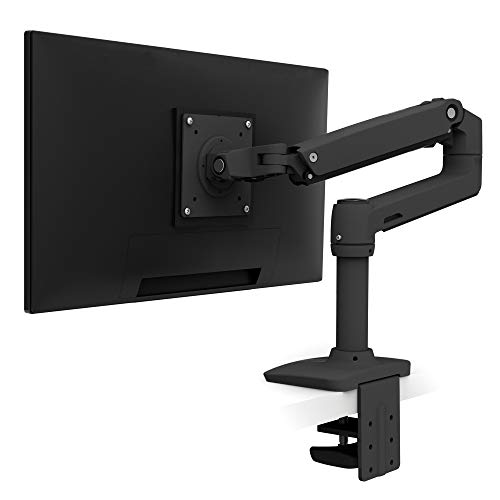
8. エルゴトロン LX デスクマウント モニターアーム|画面の高さを自由に決めたい人に
モニターを机に固定したアームで支え、高さや前後の位置を自由に動かせるようにする定番のモニターアームです。VESA規格(75×75mm・100×100mm)のネジ穴があるモニターに取りつけられ、机の奥をクランプではさむ方法と、机の穴を使うグロメット方式のどちらにも対応しています。モニターのスタンドがなくなる分、机の上も広く使えます。
向いている人:モニターの高さが合わず首や肩が疲れる人、机の上を広く使いたい人。
選ぶポイント:モニターの重さがアームの耐荷重の範囲に入るか、モニターの背面にVESAのネジ穴があるか、机の天板の厚さがクランプに合うかを、必ずメーカーの仕様で確認しましょう。
セールで失敗しないためのコツ
「セール前の価格」と比べる
割引率の大きさだけを見て決めないようにしましょう。ほしい物リストに入れておけば、セール前の価格と比べやすくなります。商品ページの「過去30日間の最低価格」などの表示があれば、それも参考になります。ふだんの価格とあまり変わらない場合は、次のブラックフライデーまで待つという選択もあります。
型番と「旧モデル・新モデル」を確かめる
PC周辺機器は、見た目がそっくりな旧モデルと新モデルが同時に売られていることがよくあります。たとえばMX Master 4と3S、ERGO M575SPとその前のモデルなどです。商品名の型番をよく見て、ほしい機能が入っているモデルか確認しましょう。
出品者と発送元を確認する
同じ商品でも、出品者によって保証の内容や届くまでの日数が違うことがあります。メーカー保証を受けたいときは、「Amazon.co.jpが販売・発送」やメーカーの公式ストアから買うと安心です。
ポイントアップの「1万円」に合わせすぎない
ポイントアップキャンペーンは税込1万円以上の購入が条件ですが、ポイントのためにいらない物まで買うと、かえって損になります。マウスとキーボードをまとめて替える、モニターとアームを一緒に買うなど、もともと必要だった物で条件に届くかを考えましょう。
つなぎ方とサイズを最後にもう一度チェック
モニターはパソコンとつなぐ端子、モニターアームは机の厚さとモニターの重さ、マウスやキーボードはOSと接続方法(Bluetoothかレシーバーか)が合っているかを確認しましょう。返品できる期間も、カートに入れる前に確認しておくと安心です。
まとめ
プライム感謝祭2026は、先行セールが10月13日〜15日、本セールが10月16日〜19日です。プライム会員限定で、エントリーして税込1万円以上買うと、最大10,000ポイントが追加でもらえるキャンペーンもあります。
- ショートカットで作業を速くしたいなら:MX Master 4、または定番のMX Master 3S
- 静かさと手ごろさを重視するなら:Signature M650
- 手首や腕の動きを減らしたいなら:ERGO M575SP
- タイピングを快適にしたいなら:MX Keys S、またはコンパクトなPebble Keys 2 K380s
- 目や首の疲れを減らしたいなら:Dell S2725QSとモニターアームの組み合わせ
まずはポイントアップキャンペーンにエントリーして、気になる商品をほしい物リストに入れておきましょう。ほかの候補をまとめて見たいときは、Amazonでロジクールのマウスを探すやAmazonで27インチ4Kモニターを探すから比べてみてください。
※記事内の情報は2026/10/13時点で調べたものです。価格・セール内容・サービスの条件は変わることがあるため、最新の情報は各リンク先でご確認ください。