※本記事はプロモーション(Amazonアソシエイト)を含みます。
賃貸でスマートホームを始めるなら、最初の1台は置くだけで使えるスマートリモコンか、コンセントに挿すだけのスマートプラグがおすすめです。カーテンはレールに掛けるタイプ、ロックはドアの内側に貼るタイプなら工事なしで導入できますが、貼り付けが必要な製品は契約内容の確認を先に済ませると安心です。この記事では、「部屋に跡を残しにくい順」に8製品を紹介します。
結論:こんな人にはこれ
- エアコンや照明をスマホや声で操作したい人:SwitchBot ハブミニ(Matter対応)
- 待機電力や家電の電気代を見える化したい人:TP-Link Tapo P110M または SwitchBot プラグミニ(JP)
- 留守中のペットや室内の様子を確認したい人:TP-Link Tapo C220 または SwitchBot 見守りカメラPlus 5MP
- 鍵の閉め忘れを減らしたい人:管理会社への確認を済ませたうえで SwitchBot ロック Pro
賃貸で失敗しない選び方のポイント
1. 設置方法を「置く・挿す・掛ける・貼る・ネジ」で分ける
賃貸で最初に見たいのは機能よりも設置方法です。置くだけ、コンセントに挿すだけの製品は、引っ越しのときも外して持っていけます。一方、両面テープで貼る製品は、はがすときに跡が残る場合があり、ネジ止めは穴が残ります。
| 設置方法 | 該当する製品の例 | 賃貸での考え方 |
|---|---|---|
| 置く | スマートリモコン、室内カメラ | 最初に試しやすい |
| 挿す | スマートプラグ | 最初に試しやすい |
| 掛ける | カーテン自動開閉機 | レールの形を先に確認 |
| 貼る | 後付けスマートロック | 契約書と管理会社に確認 |
| ネジ | 壁掛けスタンドなど | 賃貸では避けて卓上に置く |
退去時の扱いは契約内容によって変わります。特に玄関ドアに貼るものは、事前に管理会社や大家さんへ確認しておくとトラブルを防げます。
2. 赤外線リモコンの家電があるかを確認する
エアコンやテレビ、照明などをリモコンで操作している部屋なら、スマートリモコンが役に立ちます。家電を買い替えなくても、スマホや音声で操作できるようになるためです。ただし、赤外線以外の方式のリモコンは対象外になることがあります。
3. 自宅のWi-Fiが2.4GHzで使えるか確認する
今回紹介するスマートプラグは、どちらも2.4GHz帯のWi-Fiで接続します。5GHz専用のネットワークにはつなげないので、ルーターの設定を確認しておきましょう。
4. 使っているスマートスピーカーやスマホとの相性を見る
Alexa、Googleアシスタント、Siriのどれで操作したいかを決めておくと、製品を選びやすくなります。「Matter(マター)」は、メーカーが違う機器を同じアプリで扱いやすくするための共通規格です。iPhoneのホームアプリなどでまとめて管理したい人は、Matter対応かどうかを確認してください。
5. 電熱器はスマートプラグでの遠隔操作を避ける
電気ストーブやこたつなどの電熱器を、スマートプラグで離れた場所からオンにするのは、火災の危険があるため避けてください。過去には、こたつの遠隔操作を紹介したメディアが、電気用品安全法に関わる問題だと指摘を受けて謝罪した例もあります。プラグは照明や扇風機、充電器などに使うのが無難です。
まず試したい「置くだけ」のスマートリモコン
SwitchBot ハブミニ(Matter対応)
赤外線リモコンで動く家電を、スマホや音声で操作できるようにする小型のスマートリモコンです。2024年1月に発売されたモデルで、Matterに対応しているため、iPhoneのホームアプリなどからも赤外線家電を操作できます。
向いている人:エアコンや照明の操作をまとめたい、スマートホームが初めての人。後からSwitchBotのロックやカーテンを遠隔操作したい場合の土台にもなります。
注意点:Matter経由で連携できる機器の種類や数には上限があり、アップデートで変わることがあります。Matterで使う予定の人は最新の対応状況を確認してください。従来モデルの「ハブミニ」も販売されているので、購入時は「Matter対応」の表記を見てください。

SwitchBot ハブ3
2025年5月に発売された、SwitchBotの上位スマートリモコンです。ジョグダイヤルと物理ボタンがあり、スマホを取り出さなくても手元で家電を操作できます。温度、湿度、照度、人感のセンサーも備えていて、本体の画面で室温や湿度を確認できます。
向いている人:家族みんなが使える操作パネルを置きたい人や、スマホ操作が苦手な同居人がいる人。
注意点:本体は大きめで厚みがあります。壁掛けにはスタンドのネジ止めが必要なので、賃貸では付属の台座で棚や机に置く使い方が合っています。

「挿すだけ」で電気の使い方が見えるスマートプラグ
TP-Link Tapo P110M
消費電力のモニタリングとMatterの両方に対応したスマートプラグです。アプリに電気料金を設定すると、毎月の電気料金の目安を確認できます。最大負荷は1500W・15Aで、公式の仕様では本体サイズは38×66×40mmです。
向いている人:Alexa、Googleアシスタント、Siriをまたいで使いたい人や、Matterでまとめて管理したい人。
注意点:Wi-Fiは2.4GHz帯のみです。上下に並んだコンセントでは干渉しにくい設計とされていますが、幅のある周辺の機器と並べる場合は実際の寸法で確認してください。

SwitchBot プラグミニ(JP)
接続した家電の消費電力を確認できるスマートプラグです。月単位や年単位の使用量を見られるほか、曜日を指定したスケジュールでオンオフできます。本体横のボタンで手動の操作もできます。
向いている人:すでにSwitchBotのセンサーやハブを使っていて、「湿度が下がったら加湿器を動かす」といった連携をしたい人。
注意点:Wi-Fiは2.4GHz帯のみです。家電本体の電源スイッチがオンのままでないと、プラグ側で通電しても動かない点に注意してください。HomeKit対応の別モデルもあるので、Appleのホームアプリで使いたい人は型番を確認しましょう。接続できる消費電力の上限は、商品ページの定格を確認してください。

「置くだけ」で留守中を確認できる見守りカメラ
カメラは室内を映す用途で使い、共用廊下や隣家が映り込まない向きに置きましょう。同居人がいる場合は、撮影する範囲と時間を事前に話し合っておくと安心です。
TP-Link Tapo C220
2K QHD(4MP)の首振りカメラです。日本の公式ページでは、水平360°・垂直114°の可動域と案内されています。録画は最大512GBのmicroSDカードに保存でき、動きやイベントをAIが検知してアプリに通知します。特定の場所を録画させない「プライバシーゾーン」も設定できます。
向いている人:ワンルームや広めのリビングを1台で見渡したい人、microSDで録画を手元に残したい人。
注意点:microSDカードは別途用意が必要です。クラウド保存の「Tapo Care」は有料サービスです。

SwitchBot 見守りカメラPlus 5MP
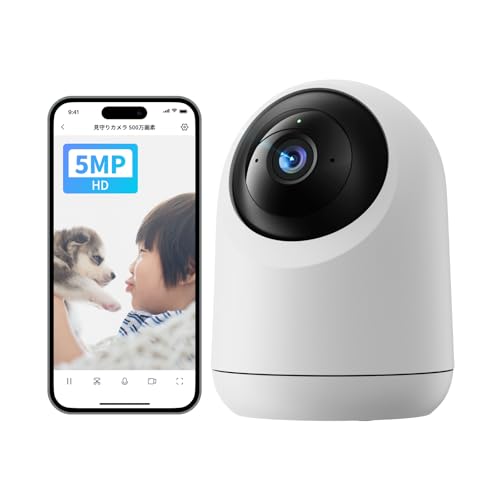
3K(500万画素)の首振りカメラです。左右360°・上下115°に動き、人やペットの自動追尾に対応しています。F1.6の明るいレンズを搭載し、肉眼で見えない940nmの赤外線ライトで暗い部屋も撮影できます。電源はUSB Type-Cです。
向いている人:ペットの動きを追いかけて映したい人、ほかのSwitchBot製品とアプリをそろえたい人。
注意点:顔認識や荷物検知などの機能は、有料の「AIガードプラン」が対象です。カメラ製品はMatterでの連携の対象外とされているので、基本的にはSwitchBotアプリで使うものと考えておきましょう。
慣れてきたら「掛ける・貼る」製品へ
SwitchBot カーテン3
今あるカーテンレールに取り付けて、カーテンを自動で開閉する機器です。工事や配線は不要で、U型(角型)・I型・ポール型のレールに対応します。QuietDriftモードでの運転音は25dB以下とされ、最大で16kgまで動かせます(ポールタイプは販売店の案内で15kg)。
向いている人:朝日で起きる習慣をつけたい人や、高い位置のカーテンの開け閉めが面倒な人。
注意点:U型用とポール用は別売りなので、自宅のレールの形を先に確認してください。両開きのカーテンは左右で2台必要です。通信はBluetoothのため、外出先から動かしたい人はハブとの組み合わせも確認しましょう。別売りのソーラーパネルを使うと、充電の手間を減らせます。

SwitchBot ロック Pro
玄関のサムターン(内側のつまみ)に後付けするスマートロックです。無段階で調整できるアタッチメントにより、市販のサムターンの約99%に対応するとされています。ドアの開閉を感知して自動で施錠するオートロック機能があり、閉め忘れを減らせます。電源は単三電池4本で、スペック上は約270日使えます。
向いている人:鍵の閉め忘れが気になる人や、家族の鍵の受け渡しを減らしたい人。別売りの指紋認証パッドを組み合わせれば、指紋やパスワードでの解錠もできます。
注意点:付属のテープでドアに固定するため、貼り付けてよいかを管理会社に確認してください。外出先からの遠隔操作やドアの開閉通知にはハブが必要です。オートロック設定中の締め出しを防ぐため、外出時は元の物理鍵も持ち歩くのが安心です。二重ロックのドアは、2台で連動させるか、片方を物理鍵で閉める運用になります。

8製品の比較表
| 製品 | 種類 | 賃貸での設置 | 主な特徴 | 事前に確認すること |
|---|---|---|---|---|
| SwitchBot ハブミニ(Matter対応) | スマートリモコン | 置く | 赤外線家電を操作 | リモコンの方式 |
| SwitchBot ハブ3 | スマートリモコン | 台座で置く | ダイヤル・センサー搭載 | 置き場所の広さ |
| TP-Link Tapo P110M | スマートプラグ | 挿す | 電力計測・Matter対応 | 2.4GHz Wi-Fi |
| SwitchBot プラグミニ(JP) | スマートプラグ | 挿す | 電力計測・機器連携 | 2.4GHz Wi-Fi、型番 |
| TP-Link Tapo C220 | 見守りカメラ | 置く | 2K・最大512GBのmicroSD | 映す範囲、カード |
| SwitchBot 見守りカメラPlus 5MP | 見守りカメラ | 置く | 3K・自動追尾 | 映す範囲、有料プラン |
| SwitchBot カーテン3 | カーテン開閉機 | レールに掛ける | 工事不要・静音モード | レールの形、台数 |
| SwitchBot ロック Pro | スマートロック | ドアに貼る | オートロック・指紋解錠に拡張可 | 管理会社の許可、ドア形状 |
おすすめの導入順
- スマートリモコンを置く:エアコンや照明の操作をまとめ、声やスマホでの操作に慣れます。
- スマートプラグを1個試す:加湿器や照明など、普段よく使う家電につないで電力を確認します。
- 必要ならカメラを足す:留守中に確認したいことが決まってから買うと、無駄がありません。
- カーテンやロックに広げる:レールの形やドアの条件、契約を確認してから導入します。
メーカーをそろえると、アプリが1つで済み、機器同士の連携も設定しやすくなります。反対に、Matter対応の製品を中心に選ぶと、複数メーカーをまとめて管理しやすくなります。
Amazonでお得に買うコツ
- 大型セールを確認する:2026年のAmazonブラックフライデーは11月開催と告知されており、詳しい内容は11月19日に発表される予定です。急ぎでなければ、対象になっているかを発表後に見てから決める方法もあります。
- セット品と単品を見比べる:SwitchBotのロックと指紋認証パッド、プラグの複数個セットなどは、単品の合計と比べてから選びましょう。SwitchBotのセット商品を探す
- 型番を見て買う:ハブミニの「Matter対応」の有無や、カーテン3のU型とポール型のように、似た名前で仕様が違う製品があります。
- カメラはmicroSDも一緒に検討する:対応容量を確認して、高耐久タイプのmicroSDカードも候補にしましょう。
- 販売元を確認する:最新の価格や販売元、保証の条件はリンク先の商品ページで確認してください。
まとめ
賃貸のスマートホームは、跡が残りにくい「置く」「挿す」製品から始めると、失敗しにくくなります。最初の1台には、家電の操作をまとめるならSwitchBot ハブミニ(Matter対応)、電気の使い方を見たいならTapo P110Mが選びやすいでしょう。カーテンやロックはレールやドアの形を確かめ、貼り付けるものは契約内容を確認してから導入してください。電気ストーブやこたつなどの電熱器は、スマートプラグでの遠隔操作を避けて、安全に使いましょう。
※記事内の情報は2026/11/08時点で調べたものです。価格・セール内容・サービスの条件は変わることがあるため、最新の情報は各リンク先でご確認ください。