※本記事はプロモーション(Amazonアソシエイト)を含みます。
Prime Videoの「チャンネル」は、現在は「サブスクリプション」という名前になっています。プライム会員の見放題だけでは物足りない人が、アニメ・海外ドラマ・スポーツなどの配信サービスを、Amazonアカウントのまま月額で追加できるしくみです。見たいサービスを1か月単位で付け外しできるので、「見たい作品があるときだけ契約する」使い方をしたい人におすすめです。
この記事では、プライム会員の見放題とサブスクリプションの違い、料金の考え方、2026年の主な変更点、登録・解約の手順をまとめます。Prime Video全体の基本(広告なしオプションや見放題作品)については、当ブログの「Prime Videoとは?」の記事もあわせてご覧ください。
結論:こんな人にPrime Videoのサブスクリプションが向いています
- 見放題だけでは見たい作品が足りない人:アニメ専門サービスや海外ドラマ、スポーツ中継など、ジャンル特化の作品を足したい人
- 動画サービスの契約管理をまとめたい人:登録も支払いもAmazonアカウントで一括管理できます
- 「見たいときだけ」契約したい人:いつでも解約でき、多くのサービスに無料体験があります
- アプリを増やしたくない人:Prime Videoアプリの中で検索・視聴できるので、サービスごとに別アプリを入れる必要がありません
逆に、プライム会員の見放題作品で十分満足している人や、すでに同じサービスを公式サイトで契約している人は、無理に追加する必要はありません。
「見放題」と「サブスクリプション(旧チャンネル)」の違い
Prime Videoでお金を払って見る方法は、大きく分けて3種類あります。ここがいちばん混乱しやすいポイントなので、先に整理しておきます。
| 見方 | 中身 | 料金の考え方 |
|---|---|---|
| プライム会員の見放題 | 「プライム会員特典」の対象作品 | プライム会費に含まれる(広告あり。広告なしは別オプション) |
| サブスクリプション(旧チャンネル) | dアニメストア、NHKオンデマンド、DAZN、HBO Maxなど外部サービスの作品 | サービスごとに月額料金を追加で支払う |
| レンタル・購入 | 新作映画など、1作品ごとに支払う作品 | 作品ごとに支払う |
Amazon公式ヘルプでは、サブスクリプションは「サードパーティのプレミアムネットワークや、他のストリーミングエンターテインメントチャンネルのコンテンツを追加で視聴できる有料サブスクリプション」と説明されています。プライム会員になっても、サブスクリプションの作品は見放題に含まれない点に注意しましょう。作品ページに「サブスクリプションに登録」などの表示があれば、追加契約が必要な作品です。
料金と基本情報
Amazonの公式案内(About Amazon)とPrime Videoヘルプで確認できた内容を表にまとめました。
| 項目 | 内容 |
|---|---|
| 契約の単位 | サービスごとに月額で個別契約(登録数の上限なし) |
| 月額料金 | サービスごとに異なる。例:NHKオンデマンド 990円、DAZN 4,200円(いずれも税込・Amazon公式案内の2026年1月31日時点) |
| 無料体験 | 多くのサービスで7日間〜14日間(キャンペーンなどで変わる。無料体験がないサービスもある) |
| 対象者 | Amazonアカウントがあれば契約可能(プライム会員でなくてもOKと公式案内に記載) |
| サービス数 | 合計80種類(2026年6月30日時点・Amazon公式案内) |
| 支払い | Amazonアカウントに登録した支払い方法でまとめて支払い。解約しない限り毎月自動更新 |
なお、プライム会員の会費は月額600円・年額5,900円(税込)、見放題作品を広告なしで見る「広告フリー」は月額390円(税込)です。料金は変わることがあるため、申し込み前に公式ページで最新の金額を確認してください。
プライム会員でなくても契約できる?
以前は「プライム会員向けの追加サービス」という位置づけでしたが、Amazonの現在の公式案内では「プライム会員でない方もAmazonアカウントがあれば契約可能」とされています。古い解説記事では「プライム会員限定」と書かれていることもあるので、情報の日付に注意しましょう。
ただし、プライム会員の見放題作品はプライム会員でないと見られません。見放題とサブスクリプションの両方を楽しみたい人は、プライム会員+サブスクリプションの組み合わせになります。
どんなサービスがある?ジャンル別の主なサブスクリプション
Amazon公式案内に掲載されている代表的なサービスを、ジャンル別に紹介します。ラインアップは随時入れ替わるため、最新の一覧はPrime Videoの「サブスクリプション」画面で確認してください。
- 国内ドラマ・バラエティ:NHKオンデマンド、FODチャンネル for Prime Video、TELASA for Prime Video など
- アニメ・キッズ:dアニメストア for Prime Video、しまじろう と あそぼ など
- スポーツ:DAZN、MLB.tv、NBA League Pass など
- 海外映画・ドラマ:Apple TV、HBO Max など
- そのほか:日本映画、アジア映画、音楽・ダンス、ニュース・ドキュメンタリーなど
一部のサブスクリプションには「ライブで観る」機能があり、テレビ放送と同じ時間に対応デバイスでライブ配信を見られます(公式ヘルプより)。
2026年の主な変更点
HBO Maxが追加(2026年10月1日〜)
2026年のいちばん大きなニュースが、HBO MaxのPrime Videoサブスクリプションでの提供開始です。報道によると、料金は月額1,000円(税込・スタンダード:最大1080p、同時視聴2台まで)と、月額1,400円(税込・プレミアム:4K UHD対応、同時視聴4台まで)の2プランです。『ハウス・オブ・ザ・ドラゴン』『THE LAST OF US』などのHBOオリジナル作品や、ワーナー・ブラザース、DCの作品が中心のラインアップとされています。
Sony Pictures Coreなども追加
2026年4月にはソニー・ピクチャーズの配信サービス「Sony Pictures Core」が月額690円で追加されたと報じられています。ほかにも、2026年は国内外のスポーツやアニメ、お笑い系などのサービスの追加が続いています。
Paramount+は2026年3月31日で提供終了
一方で、Prime Videoで提供されていたParamount+は2026年3月31日に提供を終了しました。報道によると、終了日以降の残り日数分は日割りで返金される扱いでした。サブスクリプションは提供元の都合で終了することがあるので、長期で見たい作品がある場合は覚えておきましょう。
メリット・デメリット
メリット
- 契約管理がラク:複数の配信サービスをAmazonアカウントで一括管理でき、支払いもまとまります
- 1つのアプリで完結:Prime Videoアプリ内で検索・視聴でき、ウォッチリストへの追加や、対象作品のダウンロードもできます
- 無料体験で試せる:多くのサービスで7〜14日間の無料体験があります
- 付け外しが簡単:見たい作品があるときだけ契約して、見終わったら解約、という使い方がしやすいです
デメリット・注意点
- 見放題とは別料金:プライム会費とは別に、サービスごとの月額料金がかかります
- 広告が入る場合がある:公式ヘルプでは「ライブTV、一部の広告付き無料番組、およびサブスクリプションには、広告が含まれる場合があります」とされており、広告フリーに入っていても広告が出ることがあります
- 公式サイト版と中身が違うことがある:配信元の公式サービスと作品数や機能が異なる場合があります。気になる作品は、Prime Videoで配信されているか事前に検索しておきましょう
- 無料体験後は自動で課金:無料期間が終わると自動的に月額料金が発生します
テレビの大画面で見るなら
スポーツ中継や海外ドラマを大画面で楽しむなら、テレビのHDMI端子に挿すだけのストリーミング端末が手軽です。4K対応のテレビをお持ちなら、HBO Maxのプレミアムプランのような4K配信も活かせます。

まずは手ごろな価格で始めたい人には、フルHD対応の標準モデルもあります。
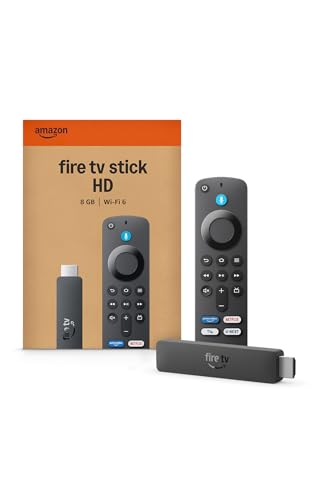
Fire TVシリーズはプライムデーやプライム感謝祭などのセール対象になりやすい商品です。最新価格はリンク先で確認してください。
サブスクリプションの登録手順
Amazon公式案内に沿って、PC(ブラウザ)とスマホアプリでの手順を紹介します。
PC(ブラウザ)の場合
- Prime Videoのトップページを開き、「サブスクリプション」を選ぶ
- 登録したいサービスを選ぶ
- 「今すぐ登録」または無料体験のボタンを押す
- 支払い情報を確認して登録を完了する(確認メールが届きます)
スマホアプリの場合
- Prime Videoアプリで「サブスク」を開く
- 登録したいサービスを選ぶ
- 「今すぐ登録」などのボタンを押す
- 「この内容で登録する」を選んで完了
シリーズによっては、登録しなくても「エピソード1無料で今すぐ観る」から第1話だけ試し見できる作品もあります。気になるサービスがあれば、まず1話見てから判断するのもおすすめです。
サブスクリプションの解約手順
PC(ブラウザ)の場合
- Prime Videoでプロフィールアイコンから「アカウントと設定」を開く
- 「サブスクリプション」タブを選ぶ
- 解約したいサービスの「キャンセル」を選ぶ
- 表示される選択肢から希望の内容を選んで確定する
スマホアプリの場合
- アプリの「サブスク」を開く
- 「サブスクリプションの管理」を選ぶ
- 解約したいサービスの「キャンセル」を選ぶ
- ポップアップの「キャンセル」を押して完了
解約の注意点は次のとおりです(Prime Video公式ヘルプより)。
- 解約後も、確認画面に表示される終了日までは視聴できます
- 終了日より前なら、解約を取り消すこともできます
- 次回以降の請求は止まりますが、すでに支払った月額料金は返金されません
- Apple経由で支払っている場合は、更新の24時間以上前に解約しないと料金が発生することがあります
無料体験だけ試したい場合は、登録したらすぐに解約手続きをしておくと、うっかり課金を防ぎやすくなります。解約しても終了日までは見られるので、体験期間をムダにすることはありません(サービスによって扱いが異なる場合があるため、確認画面の表示を確認してください)。
よくある質問
Q. プライム会員を解約したら、サブスクリプションも見られなくなりますか?
Amazonの公式案内では、プライム会員を解約した場合もサブスクリプションは契約期間の満了まで利用できるとされています。サブスクリプションはプライム会員とは別契約なので、不要なら個別に解約しましょう。
Q. 同じサービスの無料体験は何度でも使えますか?
無料体験の条件はサービスごとに異なり、キャンペーンによっても変わります。登録画面に「無料体験」の表示が出ているかで判断し、表示がなければ初日から課金される点に注意してください。
Q. 広告フリーに入れば、サブスクリプションの作品も広告なしになりますか?
広告フリーは主にプライム会員特典の見放題作品向けのオプションです。公式ヘルプでは、サブスクリプションやライブTVには広告が含まれる場合があるとされています。作品詳細ページの「広告付き」などの表示で確認できます。
Q. いくつまで契約できますか?
Amazonの公式案内では、登録数の上限はないとされています。ただし月額料金はサービスごとにかかるので、使っていないサービスは定期的に見直すのがおすすめです。
Q. 支払い方法を変えたいときは?
既存のサブスクリプションの支払い方法は、Prime Videoの「アカウントと設定」から変更できます。
まとめ
Prime Videoのサブスクリプション(旧チャンネル)は、プライム会員の見放題にはない作品を、サービス単位で追加できるしくみです。現在はAmazonアカウントがあれば契約でき、多くのサービスに無料体験があり、Prime Videoアプリの中で視聴から解約まで完結します。
- 見放題とサブスクリプションは別料金・別契約
- 2026年はHBO MaxやSony Pictures Coreなどが追加、Paramount+は終了
- 解約は「アカウントと設定」→「サブスクリプション」から。終了日までは視聴可能
- 無料体験は終了後に自動で課金されるので、早めの解約設定が安心
まずは見たい作品があるサービスを1つ選び、無料体験から試してみてください。
※記事内の情報は2026/10/12時点で調べたものです。価格・セール内容・サービスの条件は変わることがあるため、最新の情報は各リンク先でご確認ください。